РУКОВОДСТВО / ВЕБ-ПРОТОТИП
Раскладка для лазерной резки
Пошаговая инструкция: от векторного файла до проверки раскладки, экспорта и подготовки задания на станок. Интерфейс развивается, а режимы обработки и пригодность результата для конкретного станка проверяет оператор.
1. Начало работы

- Откройте веб-прототип раскладки. Для обычного расчёта на прямоугольном листе вход не нужен.
- Нажмите «Открыть пример», чтобы познакомиться с последовательностью работы, или «Добавить SVG / DXF», чтобы выбрать свои файлы.
- Назначьте линиям операции, распознайте детали, задайте лист и количества, затем нажмите «Рассчитать раскладку».
- Проверьте каждый лист и количество неразмещённых деталей. Сохраните задание и скачайте результат до закрытия страницы.
Публичная версия передаёт исходную геометрию на сервер для обработки. Автосохранение и пользовательские справочники находятся в браузере; облачной библиотеки исходных файлов нет.
2. Подготовьте SVG или DXF
Можно добавить до 16 файлов размером до 8 МБ каждый. Файлы обрабатываются как отдельные источники, даже если их координаты совпадают. Добавляйте или удаляйте файл через список файлов задания.
SVG
Переведите текст в кривые, уберите растр, внешние ссылки, обрезку и эффекты. Поддерживаются пути, простые фигуры и группы. SVG приводится к миллиметрам при 96 DPI — после импорта обязательно проверьте известный размер.
DXF
Поддерживаются плоские LINE, LWPOLYLINE, POLYLINE, CIRCLE, ARC, ELLIPSE, SPLINE, простые INSERT и DXF GROUP. Сложные блоки, массивы вставок, текст и штриховки не поддерживаются. Если в файле не заданы единицы, выберите миллиметры, дюймы или сантиметры в поле «Единицы DXF» до загрузки.
Контуры резки и гравировки заливкой должны быть замкнутыми. Для линейной гравировки допускаются открытые линии. Разрывы и разветвления программа автоматически не исправляет. Кривые приближаются отрезками.
3. Назначьте операции и распознайте детали
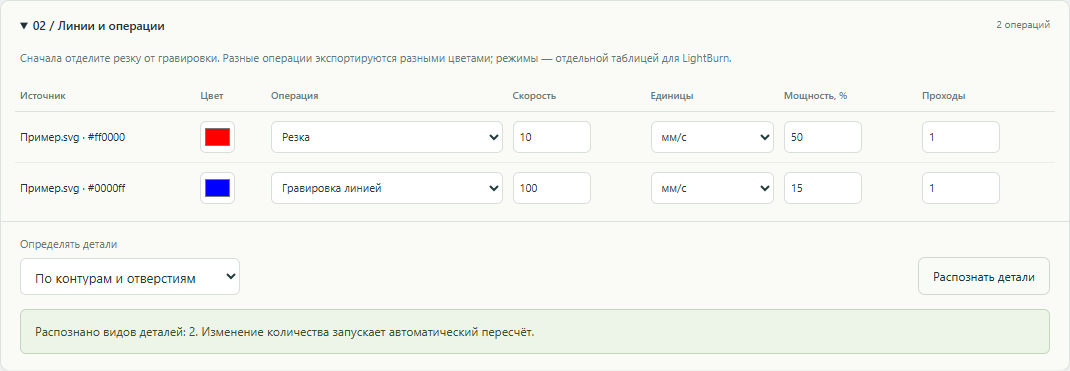
- В разделе «Линии и операции» для каждого цвета или слоя выберите резку, линейную гравировку, гравировку заливкой или исключение. Введите скорость с единицами, мощность в процентах и число проходов по проверенному режиму своего оборудования.
- Если линии одного цвета требуют разных операций, раскройте «Назначения отдельных линий», добавьте операцию и назначьте её конкретным линиям. В исходном предпросмотре щелчок по линии помогает найти её строку.
- Выберите распознавание: «По контурам и отверстиям» для независимых контуров; «По группам / блокам DXF» или «По слоям DXF», когда каждая группа или слой представляет одну связанную деталь. Нажмите «Распознать детали».
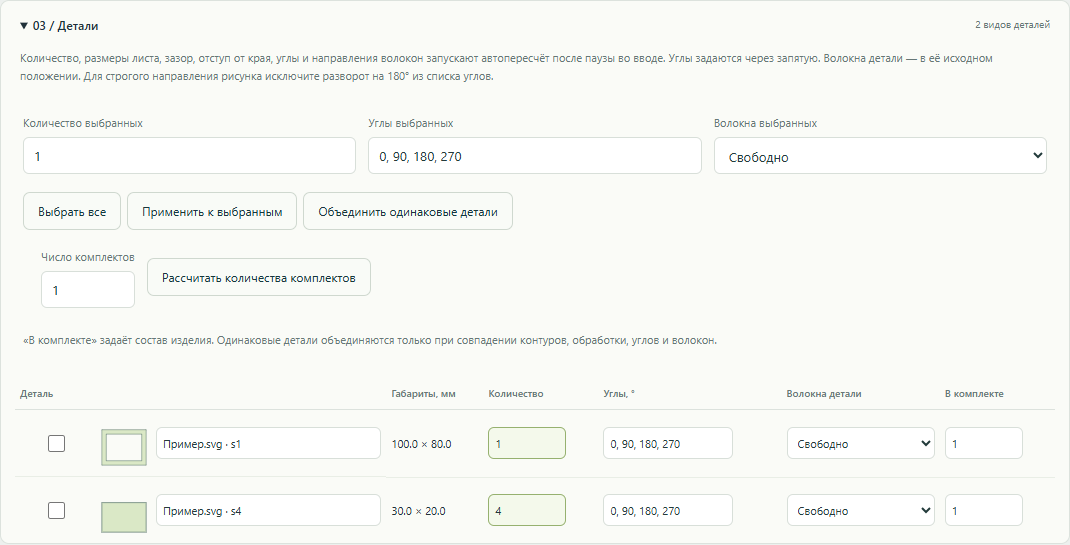
- В таблице «Детали» проверьте размеры, количество и список разрешённых углов. Внутренний замкнутый рисунок, который должен быть гравировкой, сначала назначьте гравировкой, иначе его можно принять за отверстие.
Общий режим для деталей из разных файлов
- В «Линии и операции» настройте одну операцию нужного вида: цвет, скорость, мощность, единицы и проходы. Назначьте резку и гравировку исходным линиям и распознайте детали.
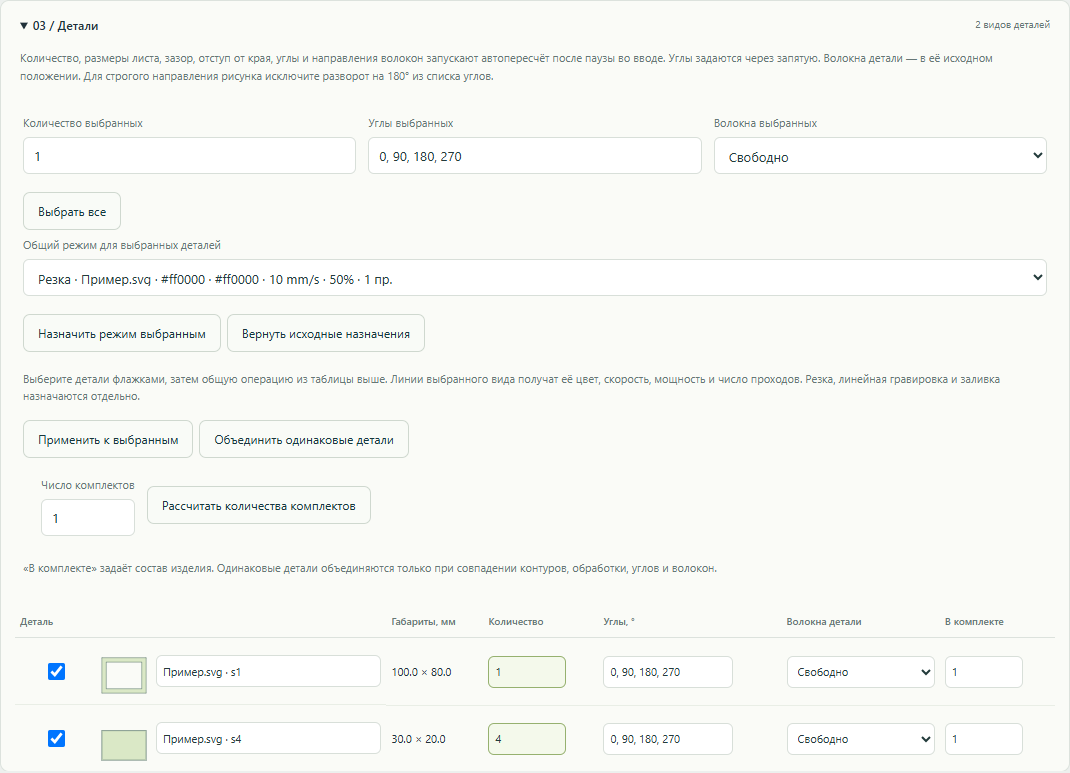
- В разделе «Детали» отметьте флажками нужные детали или нажмите «Выбрать все». В поле «Общий режим для выбранных деталей» выберите подготовленную операцию и нажмите «Назначить режим выбранным».
- Для общего режима гравировки повторите действие, выбрав операцию линейной гравировки или заливки. Переназначаются только линии того же вида: резка, линейная гравировка и заливка сохраняются отдельно.
- Проверьте результат и экспорт. Линии с общей операцией получат один цвет и один набор режимов в SVG/DXF и таблице операций. Кнопка «Вернуть исходные назначения» отменяет общие назначения выбранных деталей и повторно распознаёт исходники.
Детали, у которых нет линий выбранного вида, не изменяются; их число показано в сообщении. Если хотите использовать одинаковый цвет и режим, выбирайте одну общую операцию, а не одинаковый цвет у нескольких разных операций.
Примерные значения интерфейса не являются технологическими рекомендациями. Растровая гравировка не поддерживается.
4. Настройте материал и лист
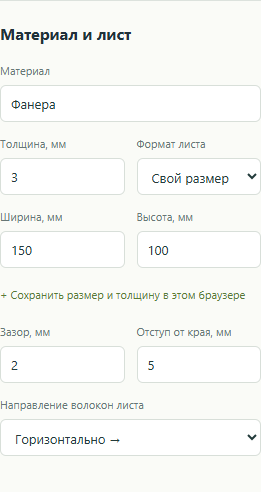
Слева задайте название материала, толщину, размер листа, зазор между деталями и отступ от края в миллиметрах. Можно выбрать формат из списка или ввести собственный. Кнопка сохранения добавляет размер и толщину в справочник этого браузера.
Для материала с направленным рисунком задайте направление волокон листа и детали. Волокна детали задаются в её исходном положении. Если разворот на 180° недопустим из-за направления рисунка, уберите этот угол из списка разрешённых.
В «Параметрах поиска» задайте шаг, максимум листов и лимит времени. Программа добавляет к зазору запас 0,2 мм, к отступу — 0,1 мм. Компенсация ширины реза автоматически не рассчитывается: учитывайте её при подготовке контуров и настройке CAM.
5. Рассчитайте и проверьте раскладку
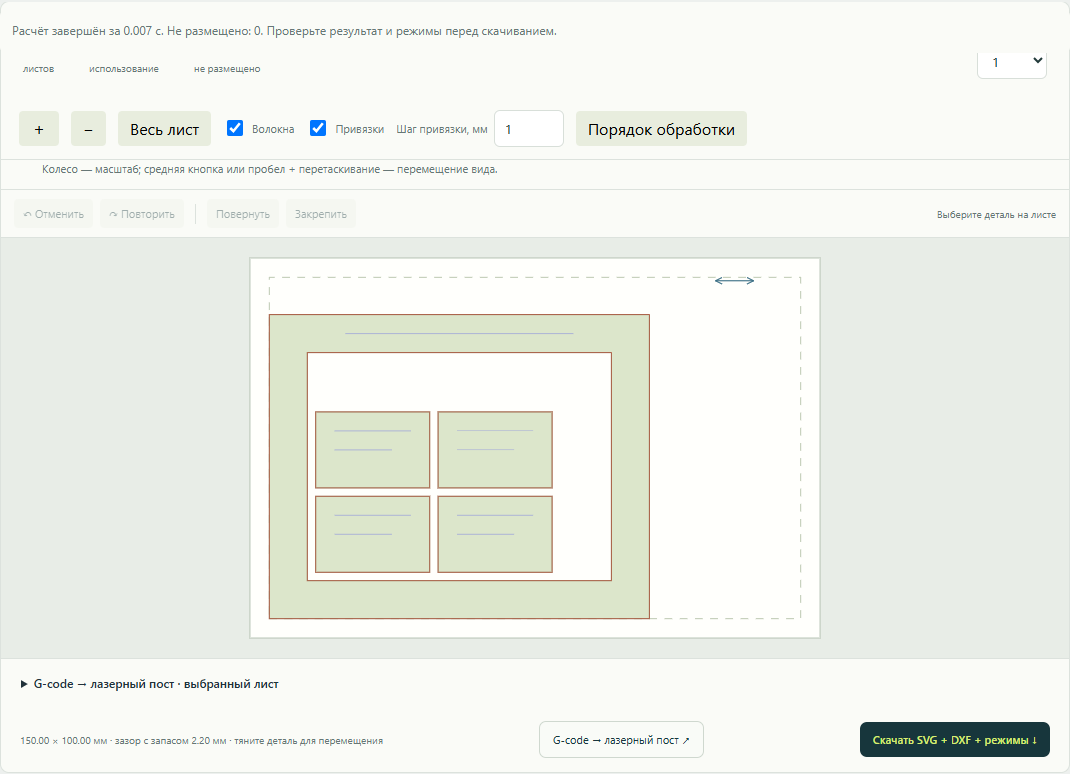
- Нажмите «Рассчитать раскладку». Результат показывает число листов, использование и неразмещённые экземпляры. Просмотрите каждый лист и сообщения с причинами неразмещения.
- Перетаскивайте детали, поворачивайте их на разрешённые углы и фиксируйте нужные позиции перед повторным расчётом. Чтобы сдвинуть закреплённую деталь, сначала открепите её. Доступны отмена и повтор; недопустимые положения отклоняются.
- Изменение количества, размеров, зазора, отступа, углов и волокон запускает расчёт после паузы. После изменения других настроек нажмите «Рассчитать раскладку» вручную и дождитесь актуального результата.
- Раздел «Режимы поиска» предлагает быстрый, сбалансированный и более плотный поиск, а также сравнение трёх вариантов. Раскладка приближённая и не гарантирует математически оптимальное использование листа.
Массовое изменение применяет количество, углы и волокна к выбранным деталям. Для изделия из нескольких типов деталей можно задать количество каждого типа в комплекте и число комплектов. Одинаковые детали объединяются только при совпадении геометрии и настроек обработки.
При ограничении времени может сохраниться лучший уже проверенный результат; при отмене расчёта предыдущий результат остаётся. Всегда проверяйте сообщения интерфейса и то, что отображается именно нужный вариант.
6. Диагностика и запретные зоны
В «Проверке исходников» нажмите «Проверить контуры и дубли». Изучите найденные разрывы, самопересечения и совпадения. «Удалить безопасные дубли» действует только на совпадающие линии с одинаковой обработкой внутри файла; неоднозначные случаи исправьте в исходном чертеже.
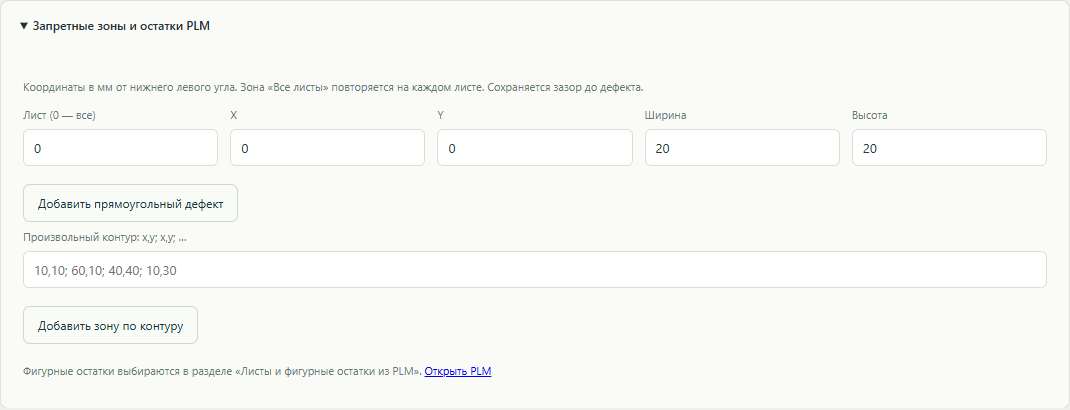
В «Запретных зонах» задайте прямоугольник или полигон по координатам в миллиметрах от нижнего левого угла листа. Номер листа 0 применяет зону ко всем листам. Используйте зоны для дефектов и мест, куда нельзя помещать детали. Предварительно убедитесь, что заданный контур соответствует реальному материалу.
Для работы с видом используйте масштаб, «Весь лист», перемещение и привязки к сетке, краям и соседям. После ручной правки проверяйте результат целиком.
7. Сохраните задание и скачайте файлы

«Сохранить задание JSON» сохраняет рабочее задание, в том числе до расчёта. Чтобы продолжить позже, выберите сохранённый JSON через «Добавить SVG / DXF». Автосохранение можно восстановить в том же браузере; очистка данных браузера удаляет локальные данные.
После расчёта нажмите «Скачать SVG + DXF + режимы». Архив содержит SVG и DXF каждого листа, operations.csv, project.json, пояснения и дополнительные отчёты. Рамка листа не входит в контуры резки. DXF экспортируется в миллиметрах. Сохраните архив вместе с исходниками и проверьте его в целевой программе.
8. Подготовьте обработку в LightBurn
- Откройте экспорт выбранного листа в LightBurn и сверьте размеры по известному участку и положение относительно рабочего поля.
- По цветам и
operations.csvвручную назначьте операции, скорости, мощность, число проходов и параметры заливки. Справочные значения не заменяют режимов вашего материала и станка. - Проверьте очередность обработки, отверстия, направление и компенсацию ширины реза в LightBurn. Таблица и предпросмотр последовательности не задают порядок контроллеру автоматически.
- Проверьте траекторию и выполните пробу на подходящем материале по вашей технологии.
Автоматическая передача режимов в LightBurn отсутствует; полноценная проверка на реальных заданиях LightBurn ещё проводится.
9. Складские листы и фигурные остатки PLM

Откройте «Листы и фигурные остатки из PLM», нажмите «Войти через PLM», выберите организацию и подтвердите доступ. Обычная раскладка работает без входа. Для складского сценария нужны права и физические заготовки с геометрией в выбранной организации.
- Выберите материал и толщину, тип заготовок, обновите список и отметьте нужные листы или фигурные остатки.
- Нажмите «Зарезервировать выбранные и использовать». Резерв можно продлить или освободить отдельными кнопками. Если разрешены заготовки с неизвестным направлением волокон, детали с заданными волокнами на них не размещаются.
- Выполните расчёт и физический раскрой. Расчёт, генерация G-code и скачивание не списывают материал.
- После фактического раскроя нажмите «Подтвердить выполненный раскрой…», проверьте исходные заготовки и предложенные остатки, укажите нужные параметры и подтвердите действие кнопкой «Списать и сохранить остатки». Проверяйте фактическую форму и пригодность получившихся кусков.
Опция «Автоматически списывать целый лист из PLM» действует после отдельного подтверждения выполненного раскроя, а не при расчёте. Текущий резерв, доступные действия и возможные сообщения об ошибках показаны в панели PLM.
10. Оцените время и стоимость
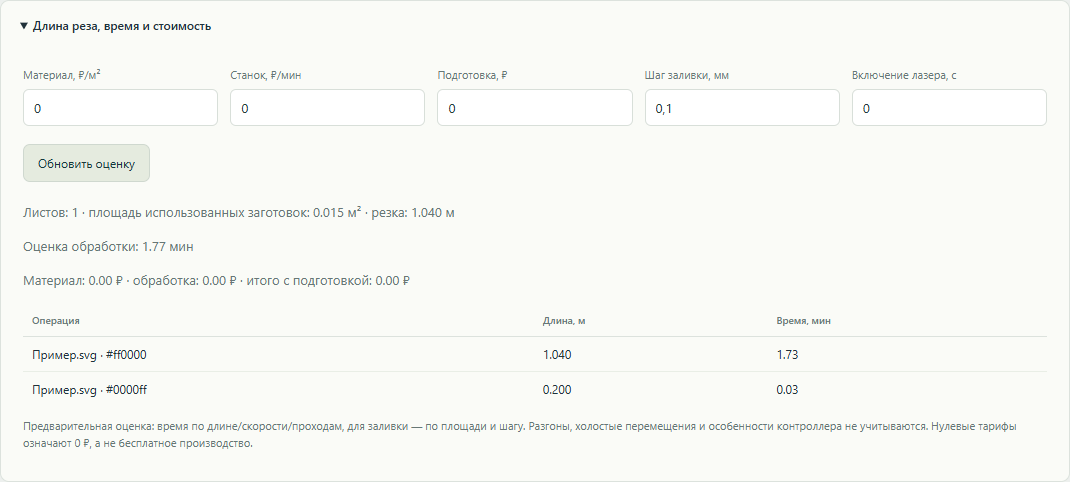
В разделе «Длина реза, время и стоимость» задайте цену материала за м², стоимость работы станка за минуту, подготовку, шаг заливки и задержку включения. Нажмите «Обновить оценку». При неизвестной скорости время не определено; нулевой тариф даёт нулевую стоимость по этой статье.
Это предварительная оценка по длине, скорости и числу проходов. Разгоны, холостые перемещения и особенности контроллера не учитываются. Ползунок последовательности показывает предполагаемый порядок и не управляет станком.
11. G-code и лазерный пост
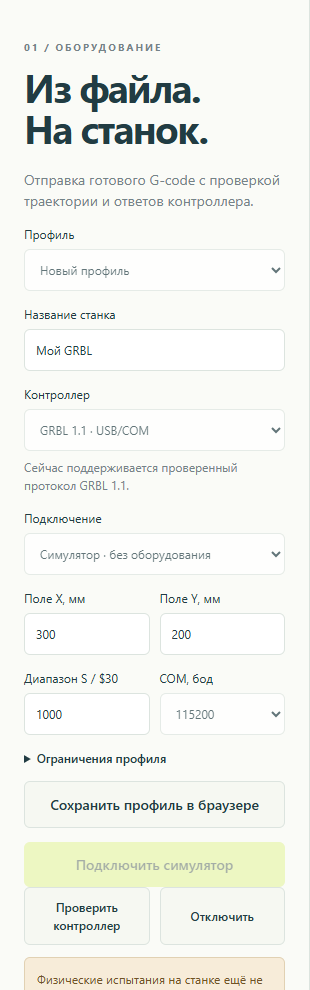
В раскладке выберите рассчитанный лист и откройте «G-code → лазерный пост». Укажите диапазон S, максимальную F, лимит времени и шаг заливки. После генерации откройте пост и нажмите «Принять раскладку». Передаётся только выбранный лист; подключение и запуск выполняются отдельно. Если браузер заблокировал вкладку, воспользуйтесь появившейся ссылкой. Одноразовая передача действует 10 минут в том же браузере и на том же адресе.
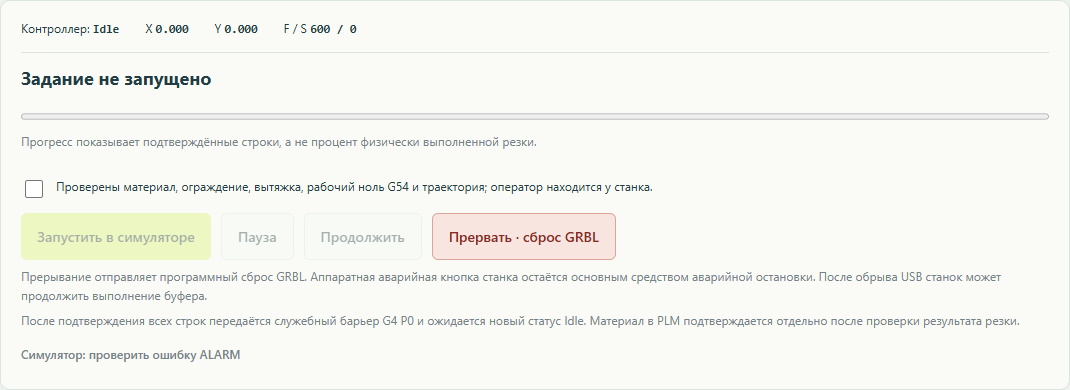
Пост также принимает готовый файл G-code до 4 МБ. Начните с симулятора: загрузите пример S0, подключите симулятор, проверьте сообщения и пошаговый предпросмотр. Поддержка оборудования в прототипе ограничена GRBL 1.1 через Web Serial; для USB/COM используйте совместимый Chrome или Edge. Физический станок пока не испытывался.
Скорость в мм/с преобразуется в мм/мин, мощность — по диапазону S профиля. Например, 10 мм/с и 50% при Smax=1000 дают F600 и S500. При подключении проверяется нижняя граница $31=0. Убедитесь, что настройки профиля соответствуют вашему контроллеру; программа не меняет их автоматически. Проверка поддерживает лишь ограниченный набор команд; Z, homing и настройки из файла не поддерживаются.
12. Ручное перемещение и рабочий ноль
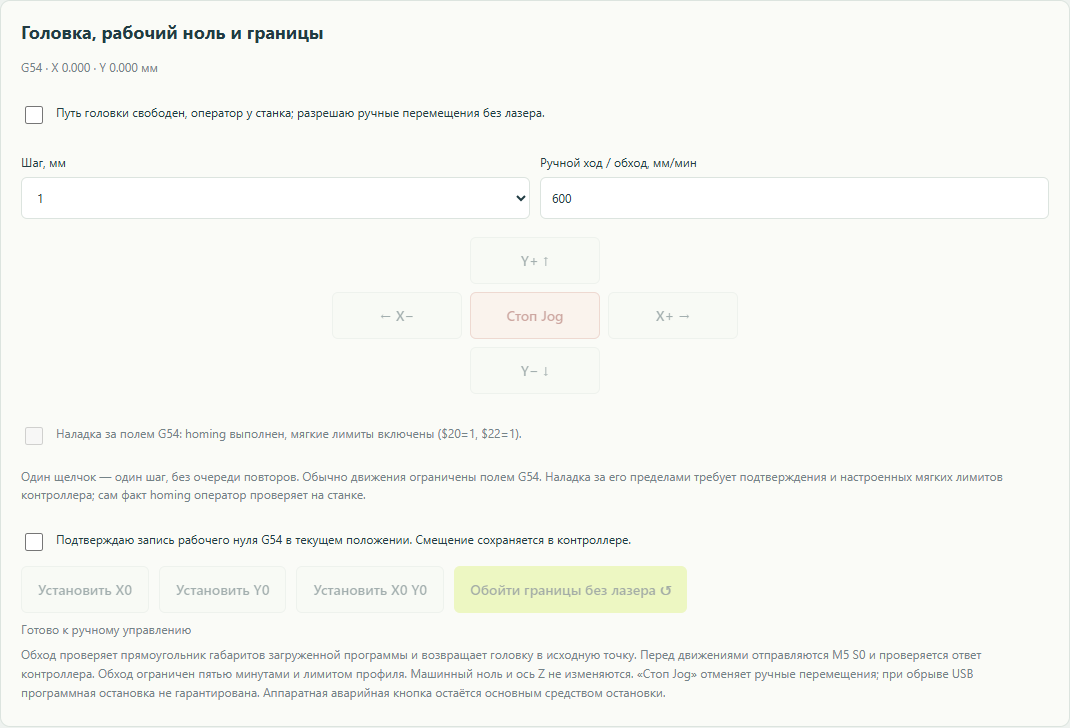
В посту после подключения и проверки контроллера подтвердите свободный путь и присутствие оператора. Стрелки X/Y выполняют по одному шагу 0,1, 1 или 10 мм. Установка X0, Y0 или X0 Y0 требует отдельного подтверждения и записывает рабочее смещение G54 в контроллер; машинный ноль и Z не изменяются. При ошибке после записи ноль мог уже измениться — проверьте его на контроллере.
«Обойти границы без лазера» обходит прямоугольник габаритов проверенной программы и возвращает головку в начальную позицию. Это не проверка всей траектории и не обнаружение препятствий. «Стоп Jog» отменяет ручное движение; после остановки возврат не выполняется. Для наладки за пределами рабочего поля нужно отдельно подтвердить выполненный homing и включённые мягкие лимиты $20=1, $22=1; программа не выполняет homing автоматически.
Перед запуском задания проверьте материал, защиту, вытяжку, рабочий ноль и траекторию. При разрыве USB контроллер может продолжить выполнение уже принятого буфера. Аппаратная аварийная кнопка остаётся основным средством экстренной остановки. Прогресс показывает подтверждённые строки, а не фактически выполненную долю резки. Учёт материала в PLM подтверждается отдельно.
13. Если что-то не получается

Неверный размер
Проверьте единицы DXF при загрузке и масштаб SVG, затем сравните известный размер в исходнике и после экспорта. Перезагрузите исправленный файл.
Деталь не распознана
Проверьте замыкание контуров, удалите неподдерживаемые объекты, назначьте гравировку и выберите подходящий способ распознавания. Откройте диагностику исходников.
Детали не помещаются
Проверьте размеры листа, количество, отступы, зазор, разрешённые углы, волокна и запретные зоны. Посмотрите причины неразмещения, попробуйте другой режим поиска или больший лимит.
Не видны остатки PLM
Проверьте вход, выбранную организацию, права, материал и толщину, наличие физических заготовок и активный резерв. Обновите список. При конфликте или истечении резерва следуйте сообщению интерфейса.
Нет подключения к станку
Сначала проверьте симулятор. Для USB/COM нужен поддерживаемый браузер, доступ к порту и совместимый GRBL 1.1. Подключайте остановленный станок: открытие порта может перезапустить контроллер.
14. Ограничения текущей версии
- До 250 экземпляров, 50 листов, 3000 исходных линий и 150 000 точек; лимит расчёта 1–120 секунд.
- Точность аппроксимации импорта кривых — 0,05 мм; результат и пригодность конкретной геометрии необходимо проверять.
- Растр и ряд объектов DXF/SVG не поддерживаются; текст следует преобразовать в кривые.
- Время и стоимость ориентировочные; автоматической передачи режимов в LightBurn нет.
- Лазерный пост и ручные движения проверялись в симуляторе, а не на физическом станке.